Recursos
Conocimiento práctico para orientar mejor en la biblioteca.
Explore tutoriales, vídeos, guías e ideas de Finder para ayudar a sus usuarios a descubrir y localizar materiales físicos.
-
Pregunta frecuente
¿Qué es Finder?
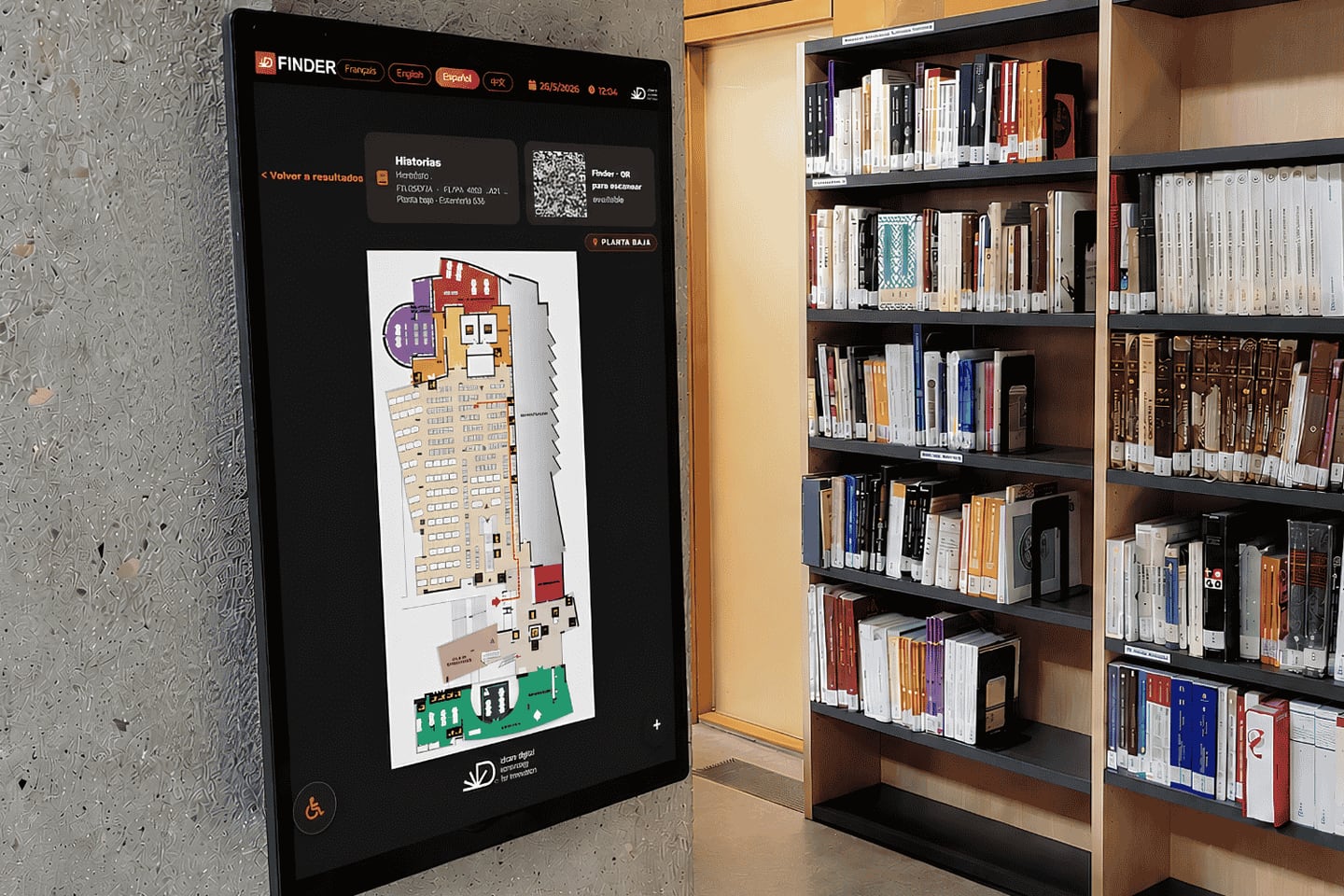
Finder es una solución digital de localización y orientación que ayuda a los usuarios de la biblioteca a encontrar materiales físicos. Conecta el descubrimiento en el catálogo con un mapa interactivo, de modo que el usuario puede pasar de un resultado de búsqueda a la zona correspondiente de la biblioteca con más facilidad.
-
Pregunta frecuente
¿Sustituye Finder al LMS/SIGB?
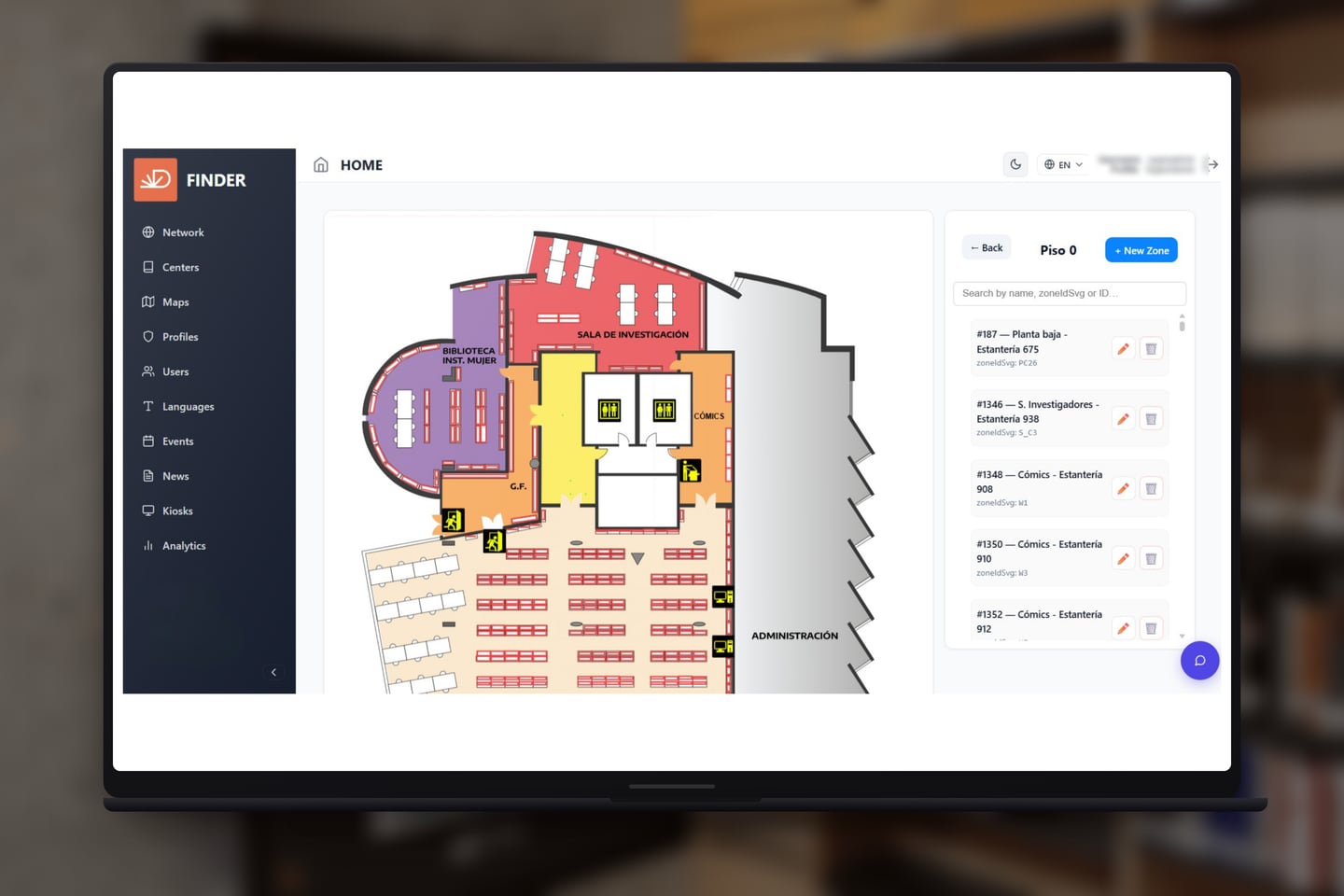
No. Finder se integra con los principales sistemas LMS/SIGB que utilizan las bibliotecas. Utiliza la información de ubicación necesaria para guiar al usuario, mientras el LMS/SIGB sigue gestionando los procesos bibliográficos y operativos centrales de la biblioteca.
-
Pregunta frecuente
¿Sustituye Finder al OPAC?
No. Finder complementa el OPAC. El usuario puede seguir buscando en la interfaz que ya conoce y abrir Finder cuando necesite una guía visual hasta la ubicación física de un ejemplar compatible.
-
Artículo
¿Qué se puede hacer desde el panel de Gestión de Finder?
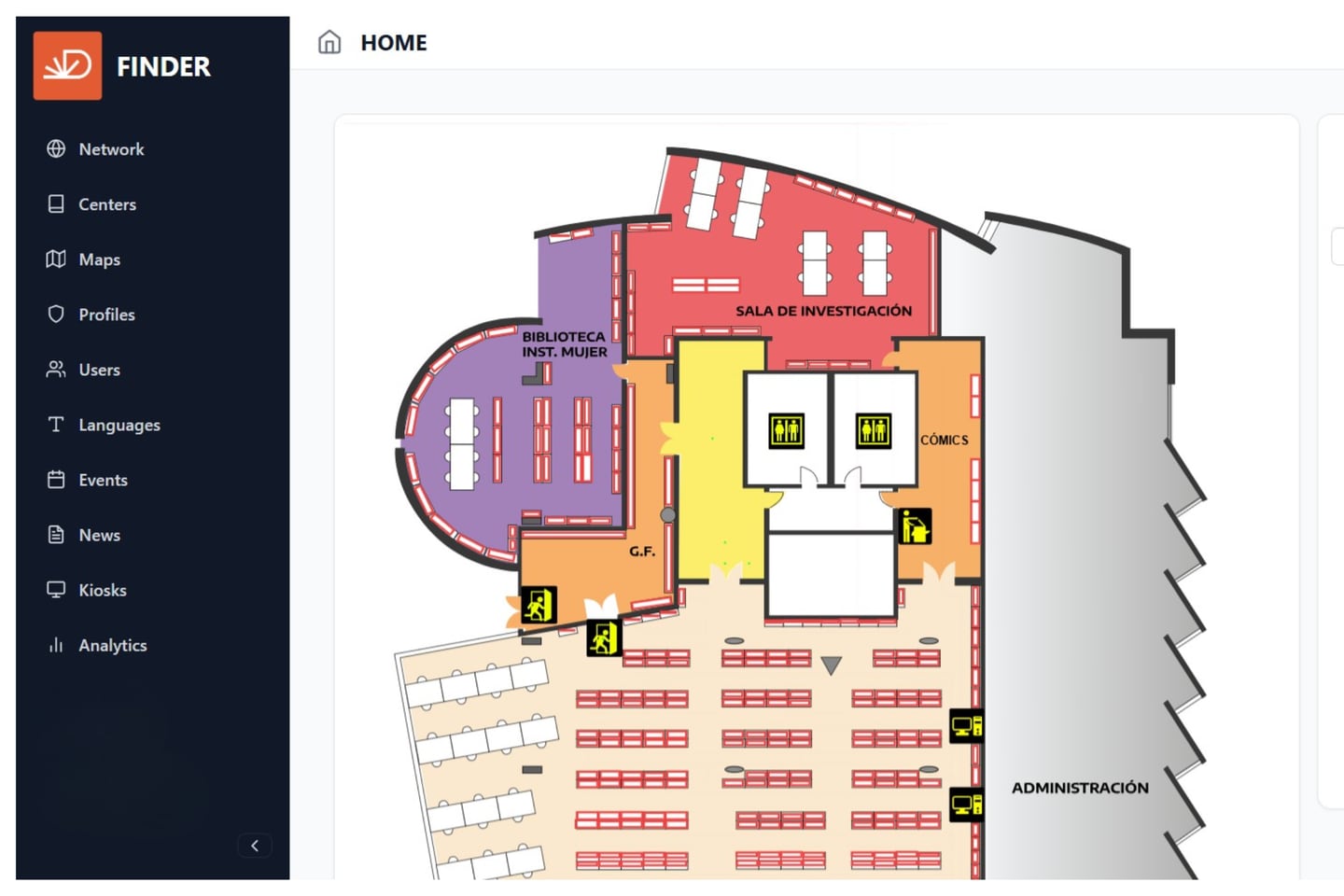
Es donde el equipo de la biblioteca administra todo lo que Finder publica: el contenido del portal y de cada pantalla, las ubicaciones que están detrás de la orientación, los idiomas, las propias pantallas y quién del equipo puede cambiar qué. Funciona en un navegador, en cualquier dispositivo, sin instalar nada.
-
Pregunta frecuente
¿Hace falta instalar pantallas físicas?
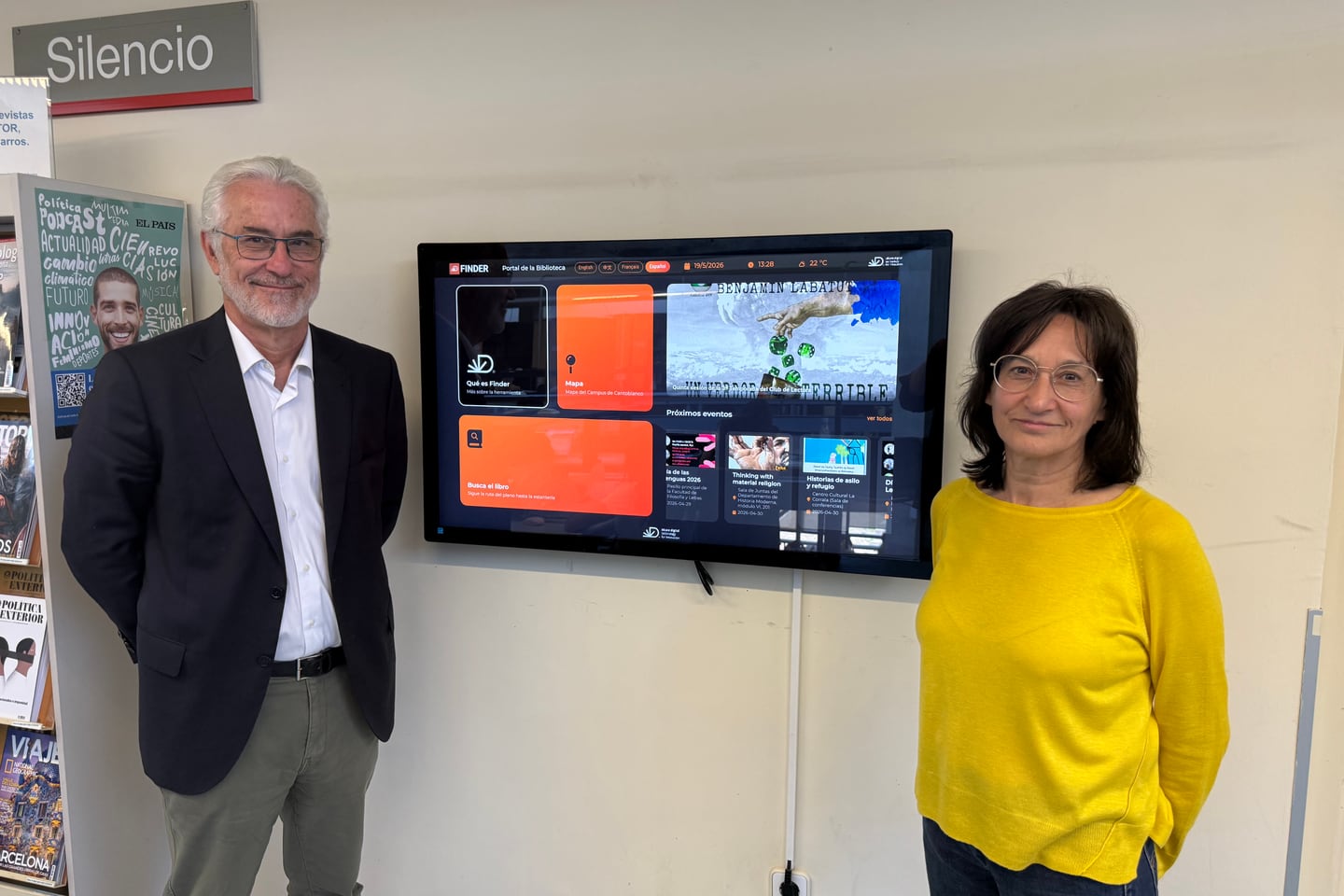
No. Finder puede usarse solo a través de la web e integrarse en la experiencia digital de la biblioteca. Las pantallas interactivas sirven para orientar dentro del edificio: son un añadido a la experiencia web, no un requisito de ella.
-
Artículo
Si solo se instala el software, ¿cómo funciona?
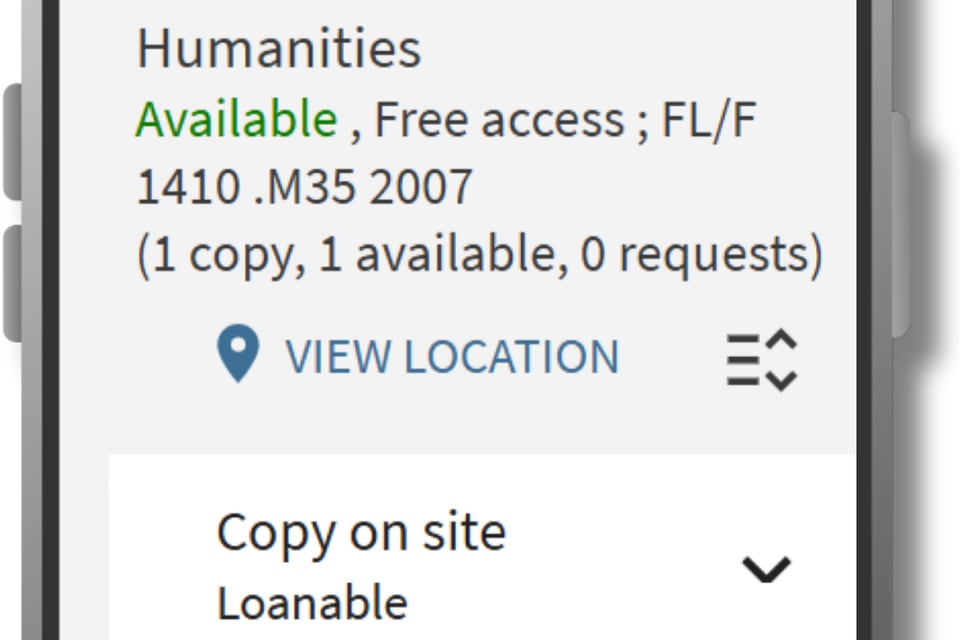
El usuario busca en el catálogo que ya utiliza. Junto a un ejemplar físico elegible, Finder añade una acción de ubicación; al abrirla se muestra el mapa interactivo con la biblioteca, la ubicación y la signatura correspondientes, en la pantalla del propio usuario. En su dispositivo no se instala nada.
-
Pregunta frecuente
¿Puede el usuario usar Finder en su propio idioma?
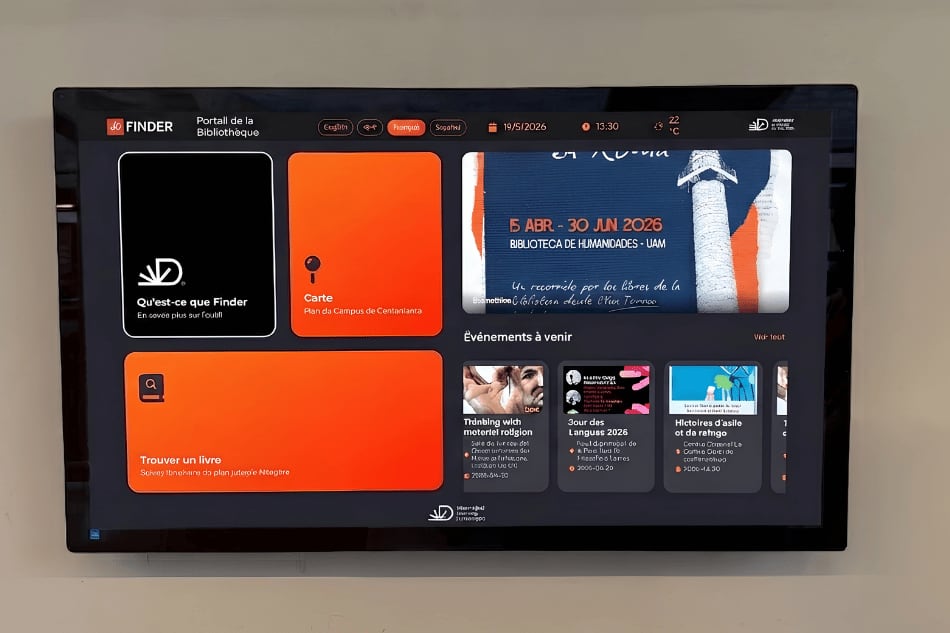
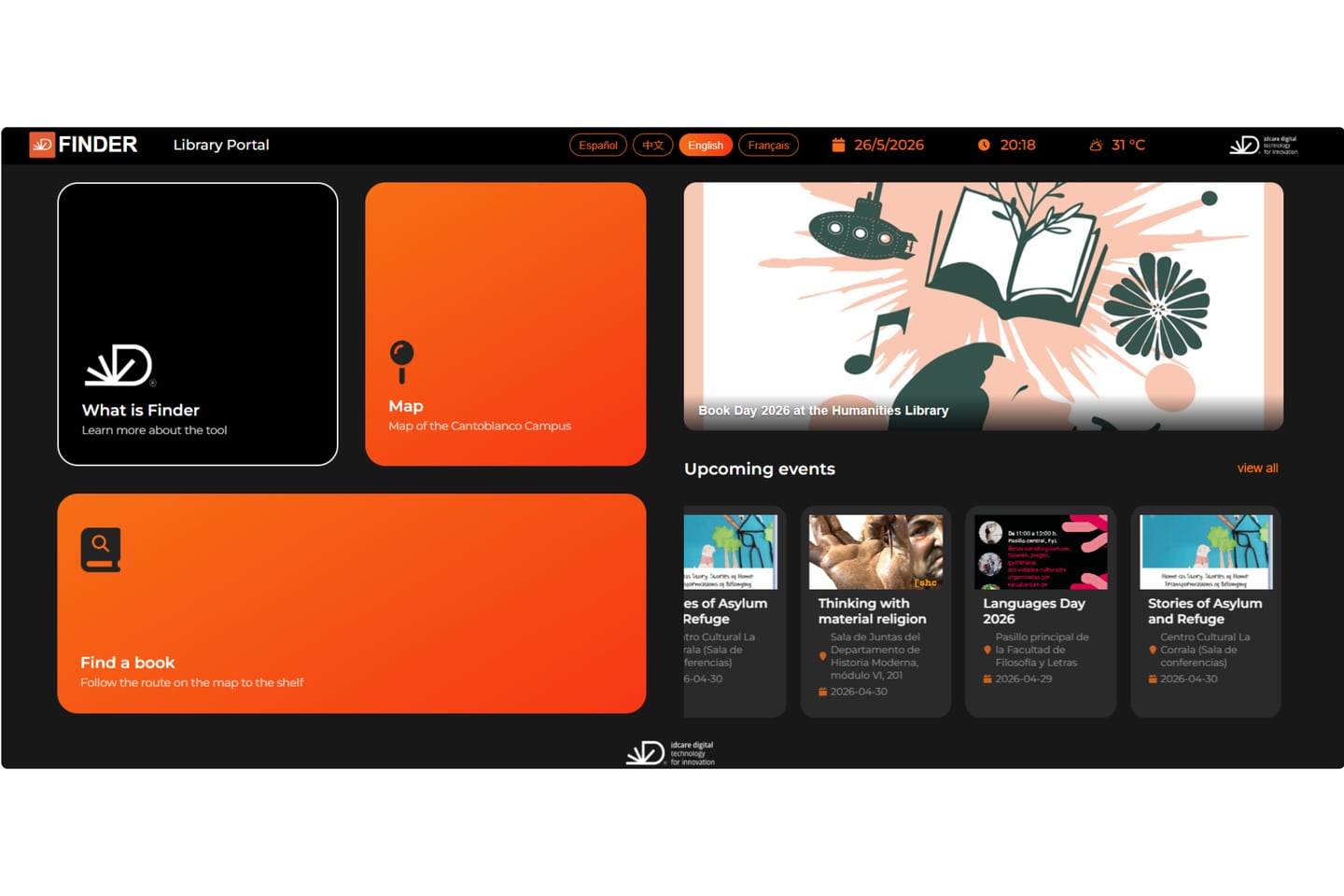
Sí. El portal ofrece opciones de idioma que el usuario elige en la pantalla, y el panel gestiona tanto la interfaz como el contenido que hay dentro de ella por idioma, de modo que un evento o un aviso existe en cada idioma en el que publica la biblioteca, y no solo los botones que lo rodean.
Descubra cómo puede funcionar Finder en su biblioteca.
Cuéntenos cómo son su colección, su edificio y su entorno de catálogo. Nuestro equipo le mostrará Finder en funcionamiento, responderá a sus preguntas y preparará una propuesta ajustada a sus necesidades.