Recursos
Conhecimento prático para orientar melhor na biblioteca.
Explore tutoriais, vídeos, guias e ideias do Finder para ajudar o seu público a descobrir e localizar materiais físicos.
-
Pergunta frequente
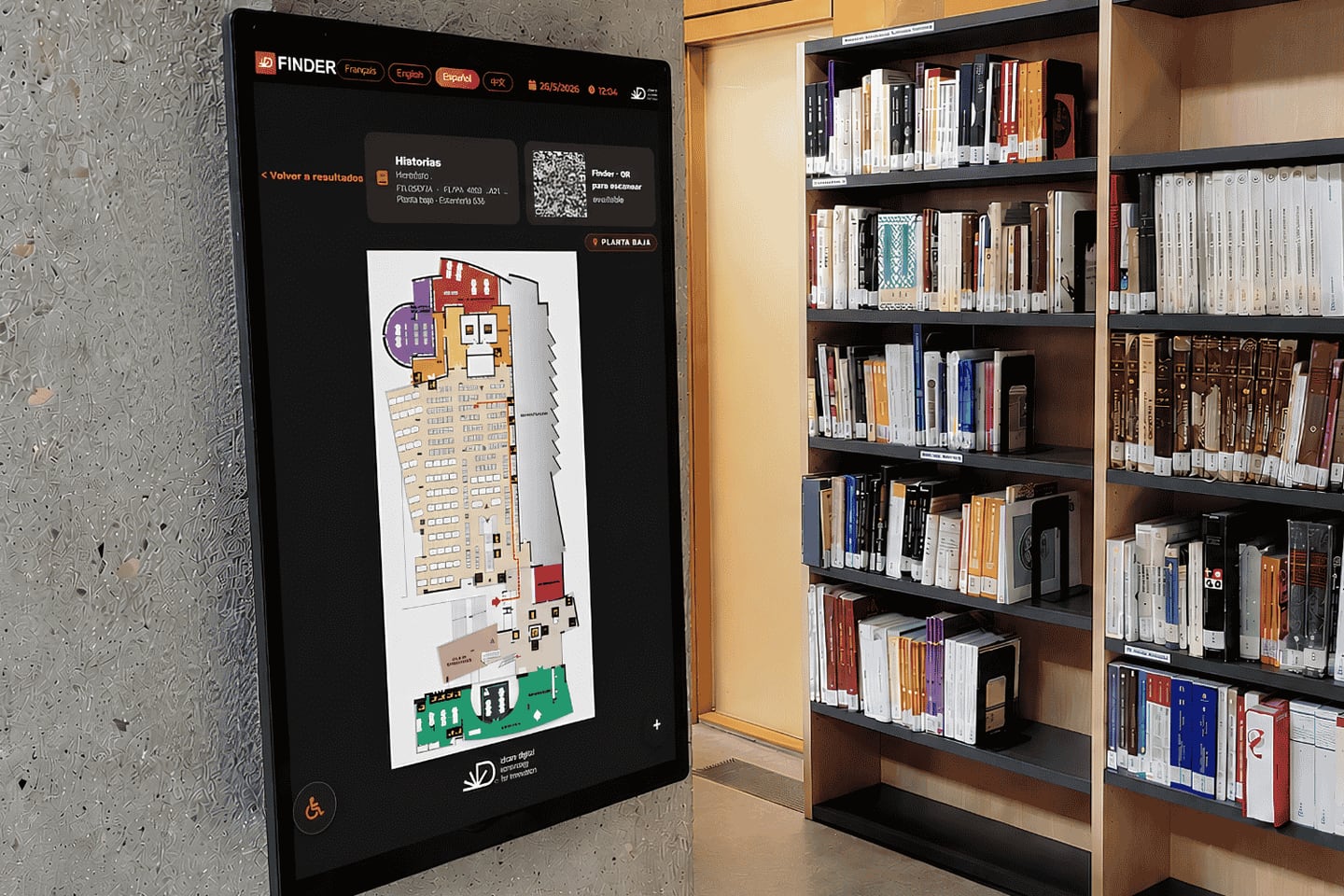
O que é o Finder?
O Finder é uma solução digital de localização e orientação que ajuda o público da biblioteca a encontrar materiais físicos. Liga a descoberta no catálogo a um mapa interativo, para que a pessoa possa passar de um resultado de pesquisa até a área correspondente da biblioteca com mais facilidade.
-
Pergunta frequente
O Finder substitui o LMS/SIGB?
Não. O Finder foi feito para se integrar com os principais sistemas LMS/SIGB adotados pelas bibliotecas. Usa a informação de localização necessária para orientar o público, enquanto o LMS/SIGB continua a gerir os processos bibliográficos e operacionais centrais da biblioteca.
-
Pergunta frequente
O Finder substitui o OPAC?
Não. O Finder complementa o OPAC. A pessoa pode continuar a pesquisar na interface que já conhece e abrir o Finder quando precisar de orientação visual até a localização física de um exemplar elegível.
-
Artigo
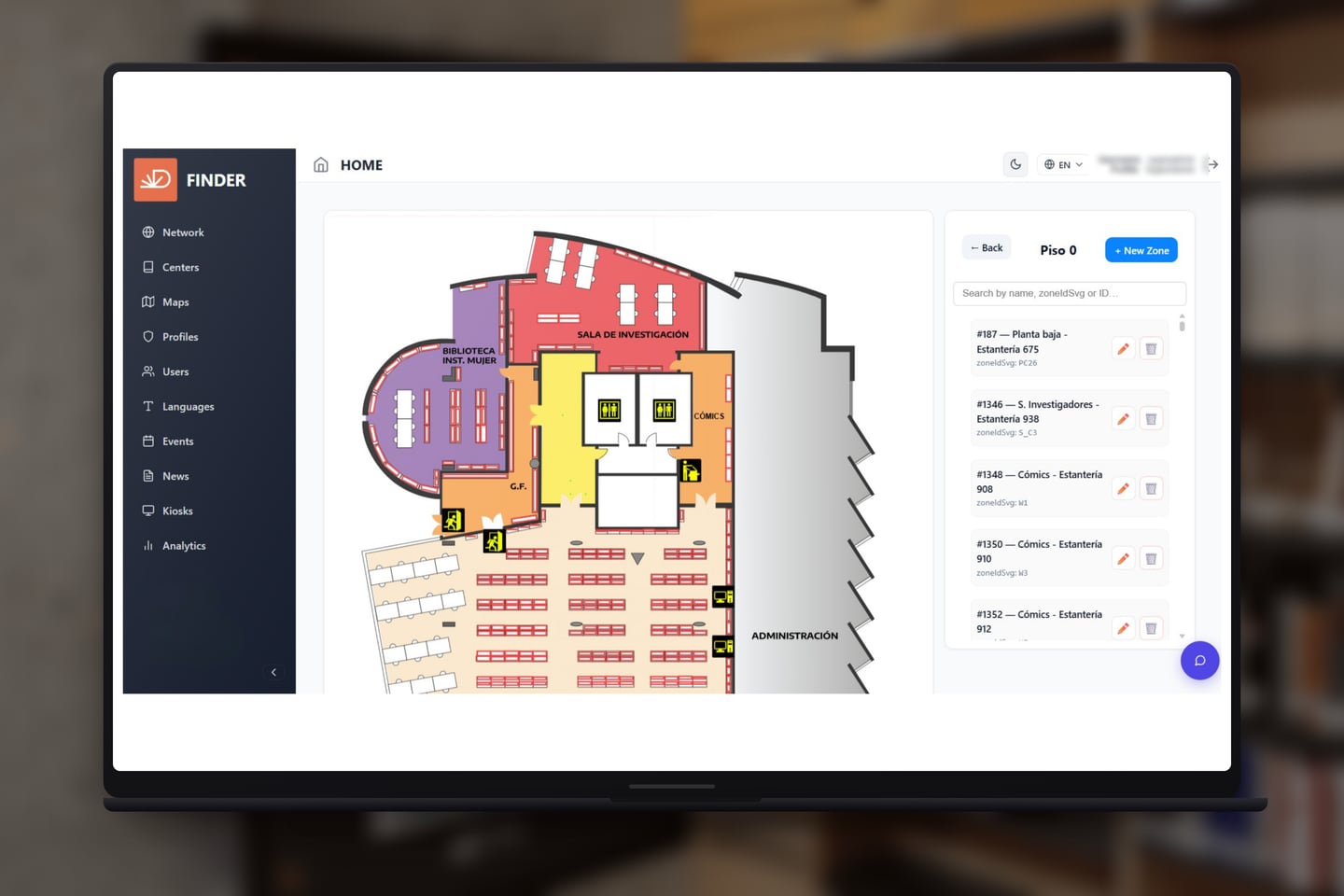
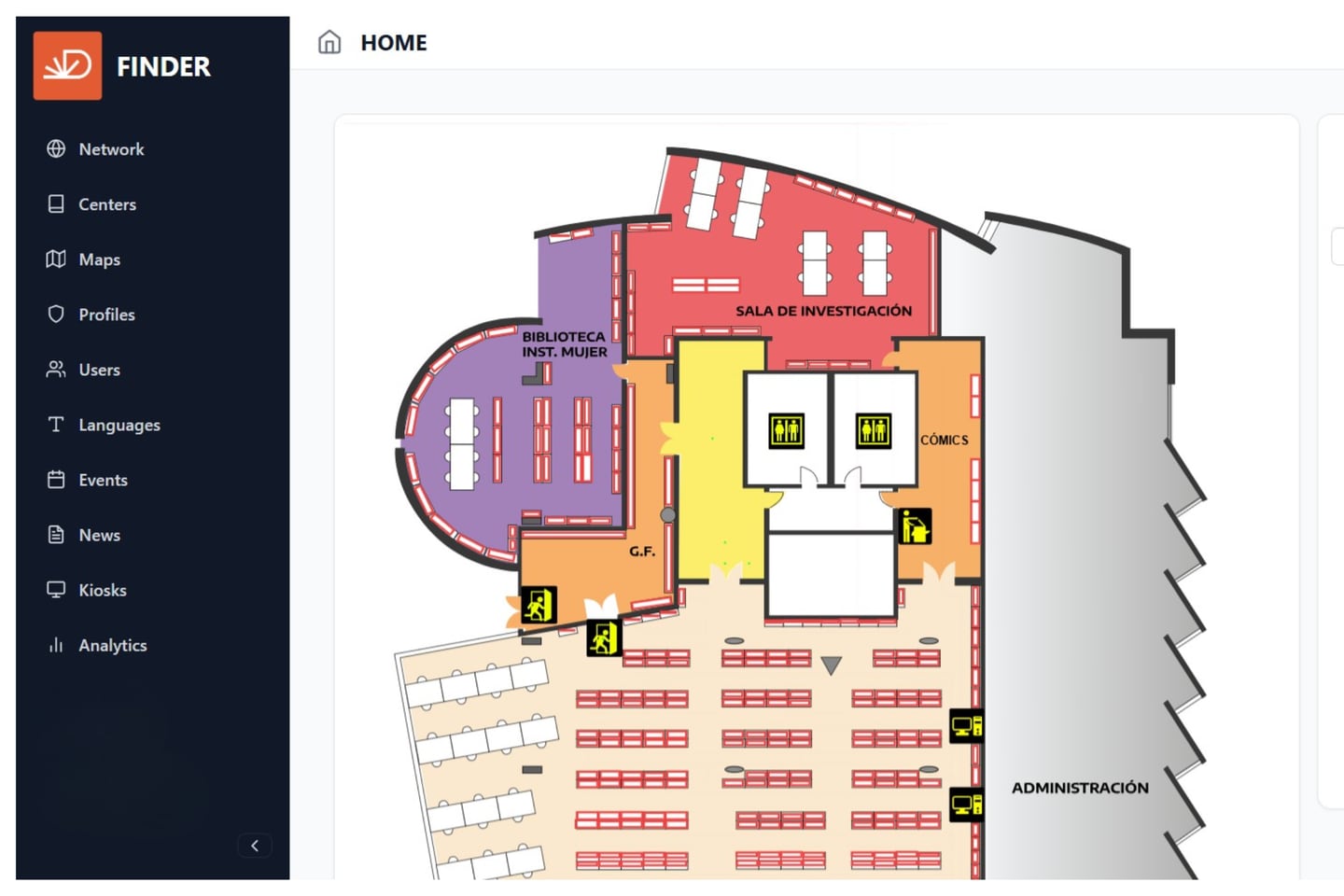
O que é possível fazer no painel de Gestão do Finder?
É onde a equipe da biblioteca administra tudo o que o Finder publica: o conteúdo do portal e de cada monitor, as localizações que sustentam a orientação, os idiomas, os próprios monitores e quem da equipe pode alterar o quê. Funciona em um navegador, em qualquer dispositivo, sem instalar nada.
-
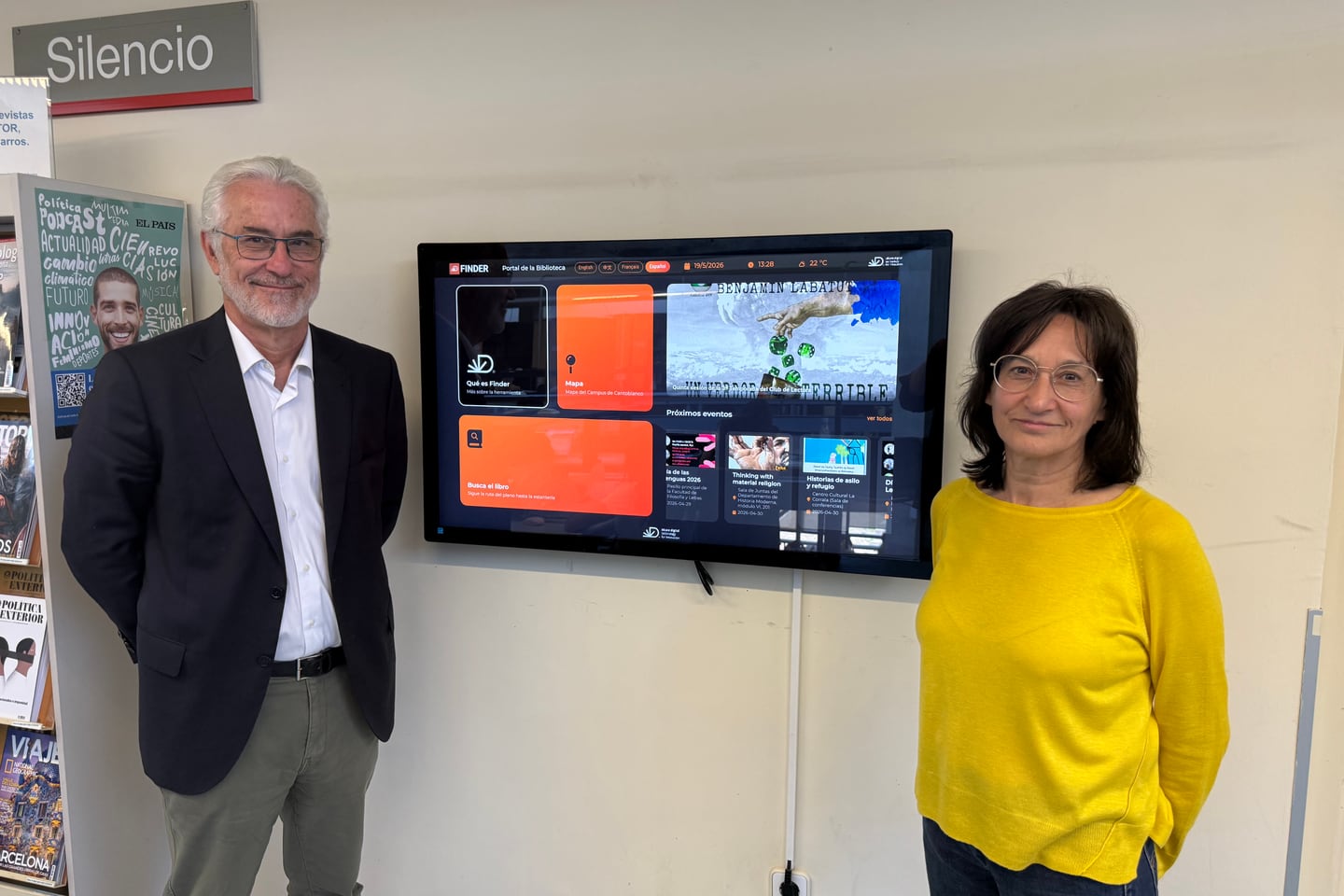
Pergunta frequente
É preciso instalar monitores físicos?
Não. O Finder pode ser usado somente pela web e integrado à jornada digital da biblioteca. Os monitores interativos servem para orientar dentro do edifício: são um acréscimo à experiência web, não um requisito dela.
-
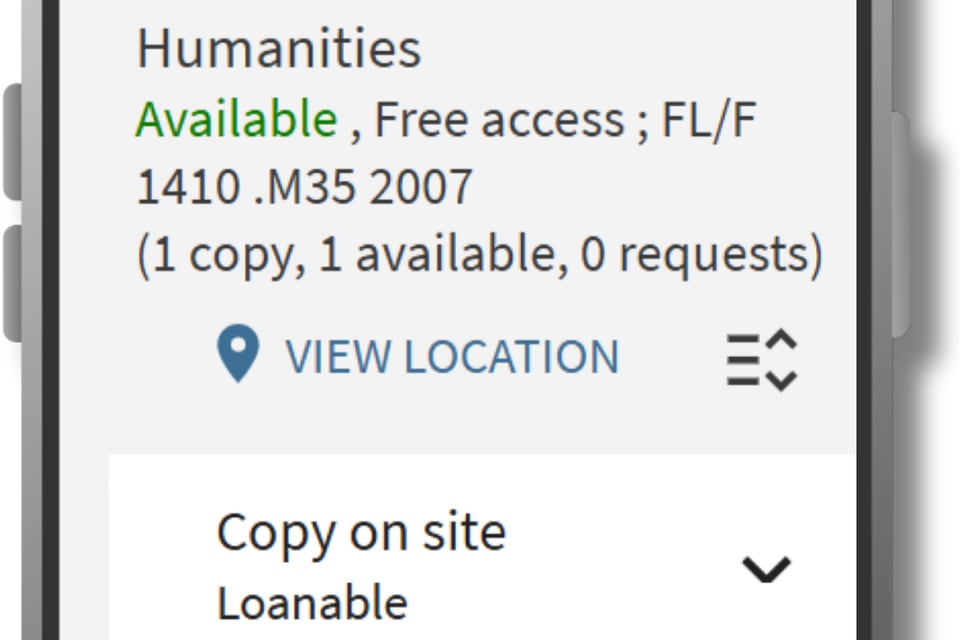
Artigo
Se instalar só o software, como ele funciona?
A pesquisa acontece no catálogo que a biblioteca já usa. Ao lado de um exemplar físico elegível, o Finder acrescenta uma ação de localização; ao abri-la, aparece o mapa interativo com a biblioteca, a localização e a cota correspondentes, no próprio dispositivo de quem pesquisou. Nada é instalado nesse dispositivo.
-
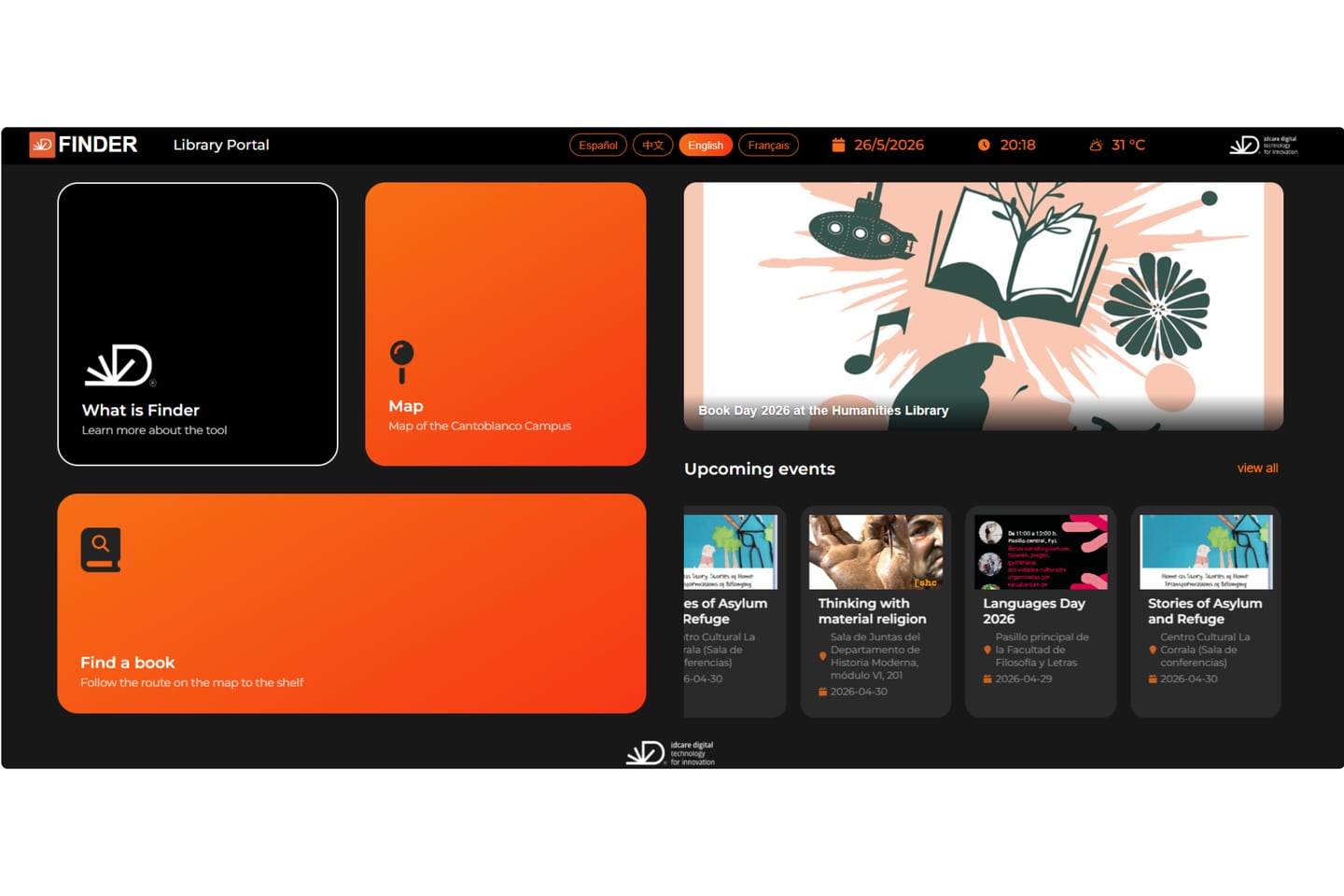
Pergunta frequente
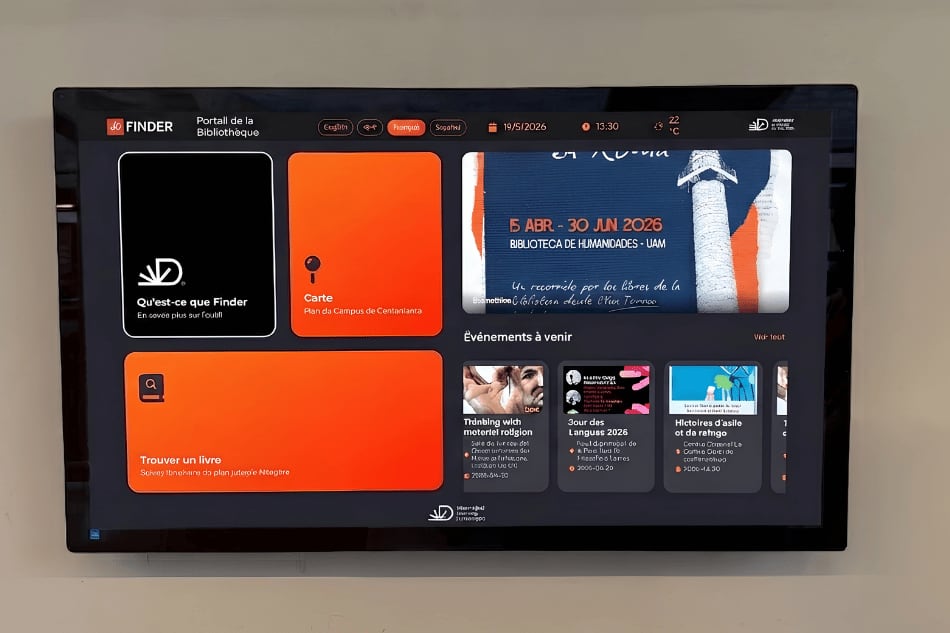
É possível usar o Finder no próprio idioma?
Sim. O portal oferece opções de idioma escolhidas ali mesmo, no monitor, e o painel gerencia tanto a interface como o conteúdo que existe dentro dela por idioma — de modo que um evento ou um aviso existe em cada idioma em que a biblioteca publica, e não apenas os botões em volta dele.
Veja como o Finder funcionaria na sua biblioteca.
Conte-nos como são a sua coleção, o seu edifício e o seu catálogo. A nossa equipe mostra o Finder em funcionamento, responde às suas perguntas e prepara uma proposta com base nas suas necessidades.